Como instalar OpenCode en tu maquina
desarrolloiatutorialai-toolsautomation
20 vistas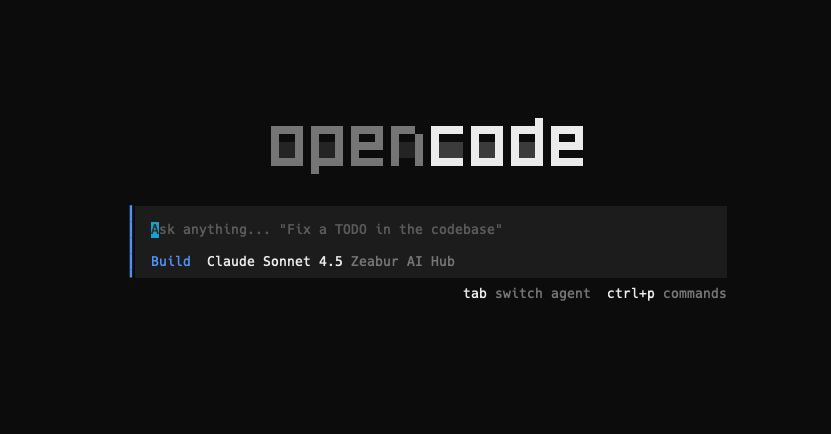
Como instalar OpenCode en tu maquina
OpenCode es un asistente de codigo impulsado por IA que se ejecuta directamente en tu terminal. En esta guia te muestro como instalarlo y configurarlo paso a paso.
Requisitos previos
- Node.js 18 o superior
- npm o pnpm
- Una cuenta en un proveedor de modelos de IA (OpenAI, Anthropic, etc.)
Instalacion
Opcion 1: Instalacion global con npm
bash
Opcion 2: Usar npx (sin instalacion)
bash
Opcion 3: Instalacion con Homebrew (macOS)
bash
Configuracion inicial
Una vez instalado, ejecuta:
bash
Esto te pedira tu API key. Puedes usar:
- OpenAI:
- Anthropic:
- Google Gemini:
Variables de entorno
Crea un archivo en tu proyecto:
env
Uso basico
Iniciar una sesion interactiva
bash
Ejecutar un comando especifico
bash
Modos de operacion
- Chat: Conversacion interactiva con el asistente
- Agent: El asistente puede ejecutar comandos y editar archivos
- Apply: Aplica sugerencias de codigo directamente
Integracion con tu editor
OpenCode se integra con:
- VS Code: Extension oficial disponible
- Neovim: Plugin compatible
- Terminal: Funciona directamente en cualquier terminal
Tips y trucos
- Usa atajos de teclado: para enviar, para cancelar
- Contexto del proyecto: OpenCode lee automaticamente tu y estructura
- Memoria de sesion: Las conversaciones se guardan localmente para referencia futura
Solucion de problemas
Error: "API key not found"
Verifica que tu variable de entorno este correctamente configurada:
bash
Error: "Model not available"
Asegurate de que el modelo que estas usando este disponible en tu plan:
bash
Recursos adicionales
Tienes preguntas? Dejalas en los comentarios.